鎌倉女子大学図書館
Kamakura Women's University Library
FAQ
よくある質問(FAQ)
どのようなパーソナルサービスがありますか?
カテゴリ:
5.1.パーソナルサービスについて
パーソナルサービスは、大きく以下の3つの機能に分かれます。
1.利用状況確認
現在の貸出状況の参照・予約の取り消し等を行う機能です。
また、貸し出し期間の更新ができます。
2.マイフォルダ
検索条件を保存したり、検索結果を保存したり、タグ・レビューの履歴を参照するための機能です。
3.新着アラート
図書館に新着本が届いたら、それを自身に通知させる機能です。
OPACにログインできません。
カテゴリ:
5.1.パーソナルサービスについて
IDやパスワードをお忘れの場合、学生・常勤教職員は情報教育推進室へ、非常勤教職員は図書館へお問い合わせください。
資料検索のみの場合は、OPACにログインする必要はありません。
OPACの利用状況一覧で、できることは?
カテゴリ:
5.1.パーソナルサービスについて
一覧からチェックボックスにチェックを入れて、文献管理ツールへのエクスポートができます。
書誌情報のタイトルをクリックすると、詳細な状況を確認することができます。
予約
一覧からチェックボックスにチェックを入れて、予約の取消や一覧からの削除、文献管理ツールへのエクスポートができます。
書誌情報のタイトルをクリックすると、予約の詳細な状況を確認することができます。
複写依頼
一覧からチェックボックスにチェックを入れて、一覧からの削除、文献管理ツールへのエクスポートができます。
書誌情報のタイトルをクリックすると、詳細な状況を確認することができます。
貸借依頼
一覧からチェックボックスにチェックを入れて、一覧からの削除、文献管理ツールへのエクスポートができます。
書誌情報のタイトルをクリックすると、依頼の詳細な状況を確認することができます。
購入依頼
一覧からチェックボックスにチェックを入れて、一覧からの削除、文献管理ツールへのエクスポートができます。
書誌情報のタイトルをクリックすると、購入の詳細な状況を確認することができます。
貸出履歴
一覧からチェックボックスにチェックを入れて、一覧からの削除や文献管理ツールへのエクスポートができます。
書誌情報のタイトルをクリックすると、貸出履歴の詳細な状況を確認することができます。
利用者情報の確認・修正
非常勤教職員はパスワードの変更ができます。学生・常勤教職員のパスワードは図書館システムでは管理していません。ここでパスワードの変更をしても有効にはなりませんのでご注意ください。
OPACの利用者情報を修正したいときは?
カテゴリ:
5.1.パーソナルサービスについて
(学生・常勤教職員はここでパスワードの変更をしても有効にはなりません。)
OPACへログインします。
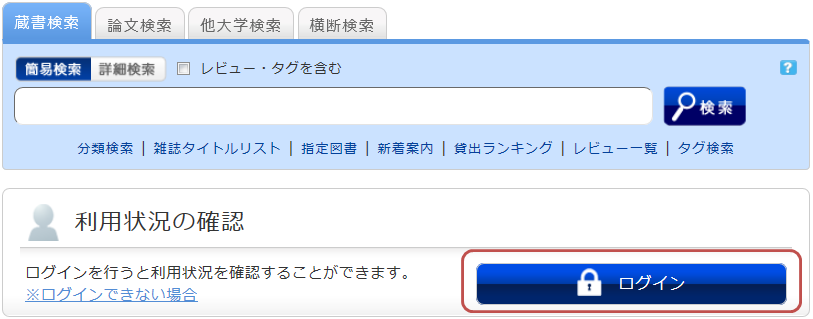
「利用状況の確認」にある「○○さんへのお知らせ」をクリックします。
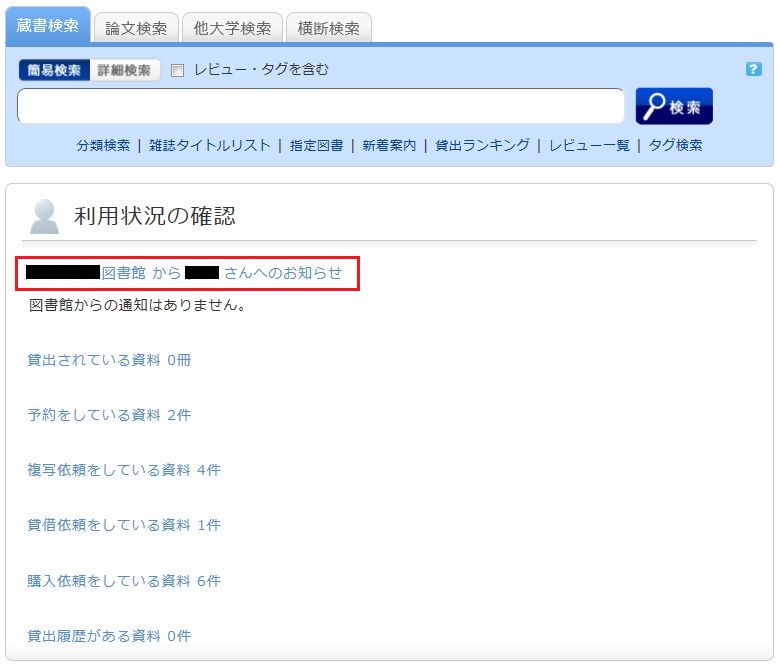
「利用状況一覧」の「利用者情報の確認・修正」で、【利用者情報へ】をクリックします。
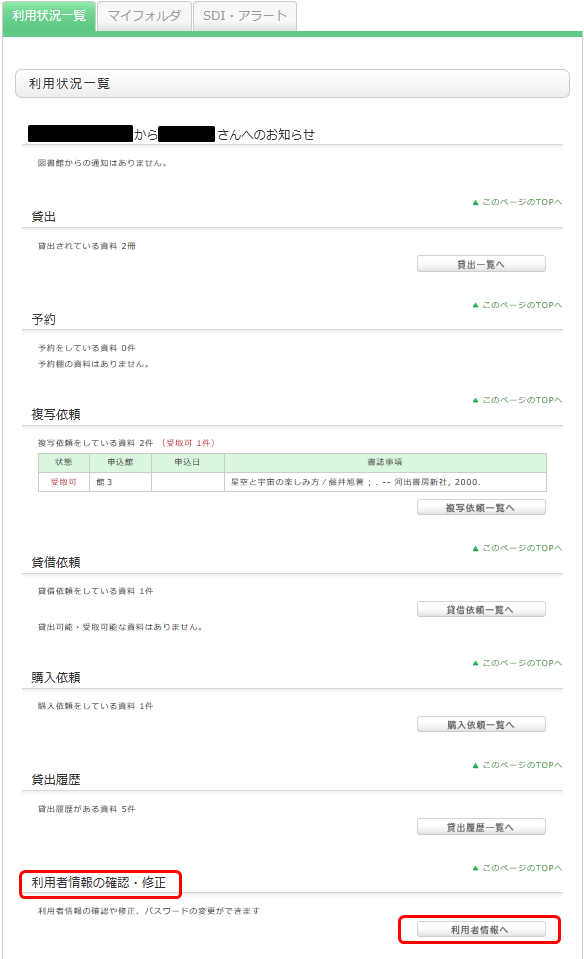
次の画面で、【利用者情報の修正】をクリックして、修正してください。
マイフォルダとはどのような機能ですか。
カテゴリ:
5.1.パーソナルサービスについて
1.ブックマーク
ウェブ上に資料リストを作成する機能です。すでに読んだ本や、これから読もうと考えている本などを登録することができます。
また、EndNoteやRefWorksにデータを出力するためのリストとしても利用可能です。
2.お気に入り検索
検索条件を保存するための機能です。次回以降に同じ検索条件で検索する事が可能です。
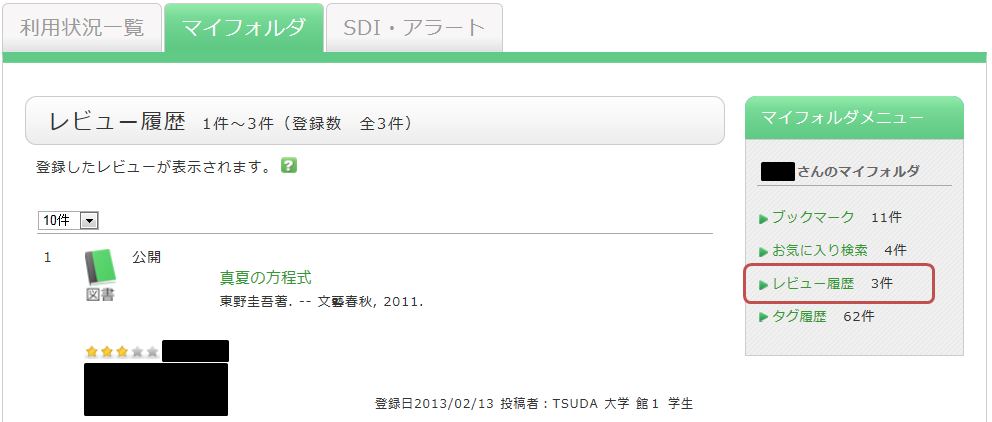
3.レビュー履歴
自身が書いたレビューの履歴を参照するための機能です。
4.タグ履歴
自身が登録したタグの履歴を参照するための機能です。
後日確認する資料の一覧を残しておきたいのですが、可能でしょうか。(ブックマーク)
カテゴリ:
5.1.パーソナルサービスについて
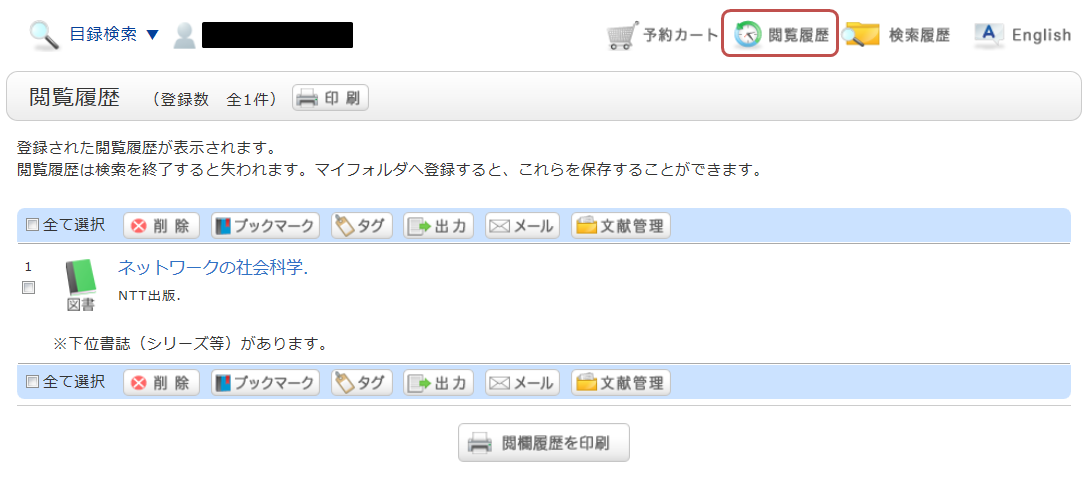
※画像は「閲覧履歴」をクリックした後の画面のです。
後日確認する場合は、ブックマークに登録を行ってください。
ブックマークへの登録は、検索結果の一覧や、書誌の詳細画面で行います。
一覧画面の場合、登録する資料のチェックボックスにチェックを入れ、「ブックマーク」ボタンをクリックしてください。
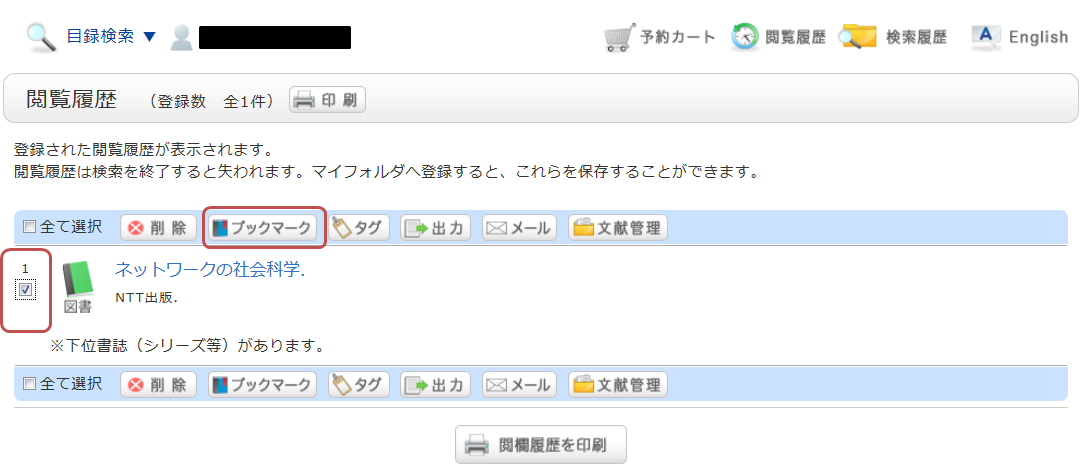
登録した内容はブックマークから確認する事ができます。
後日検索を行うために、検索条件を保存しておきたいのですが、可能でしょうか。(お気に入り検索)
カテゴリ:
5.1.パーソナルサービスについて
検索履歴は、画面上部の「検索履歴」ボタンをクリックする事で確認できます。
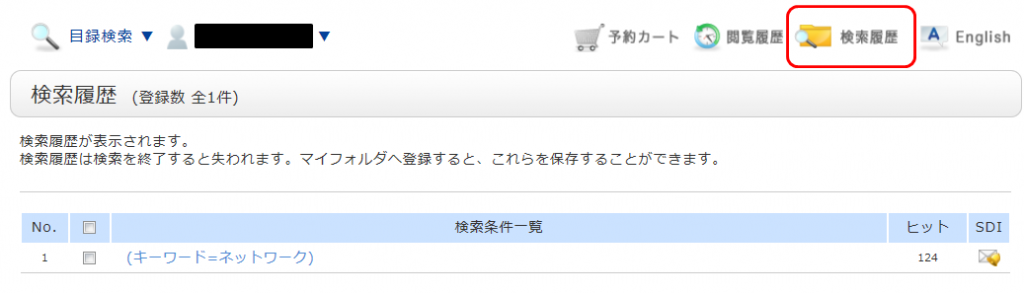
※画像は「検索履歴」をクリックした後の画面のです。
後日まで検索条件を保存する場合は、検索履歴参照の画面から、登録する条件のチェックボックスにチェックを入れ、「お気に入りに登録」ボタンをクリックしてください。
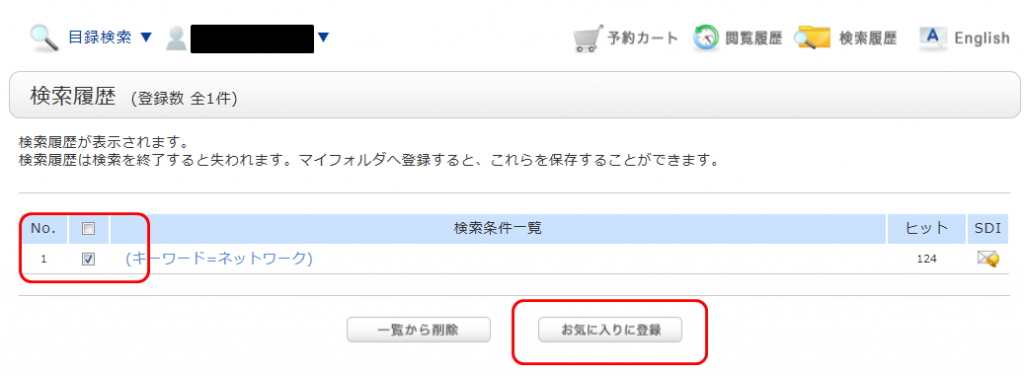
登録した内容はOPACのお気に入り検索から確認する事ができます。
○○関連の本が入荷したら教えてほしいのですが、可能でしょうか。
カテゴリ:
5.1.パーソナルサービスについて
これは、検索条件を記憶し、合致する資料が入荷した場合に、メールやRSS等で
配信するための機能です。
OPAC蔵書検索で検索後、「検索条件の登録」をクリックする事で登録ができます。
もしくは、OPACの新着アラートからも登録が可能です。
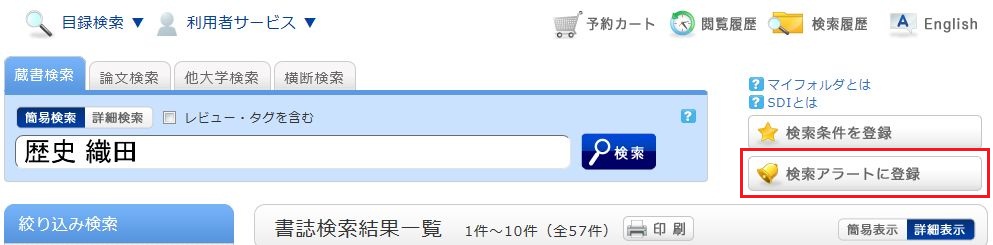
登録を行うと、SDIの一覧画面が表示されます。
ここから、配信中の一覧を確認したり、配信頻度を変更することが可能です。
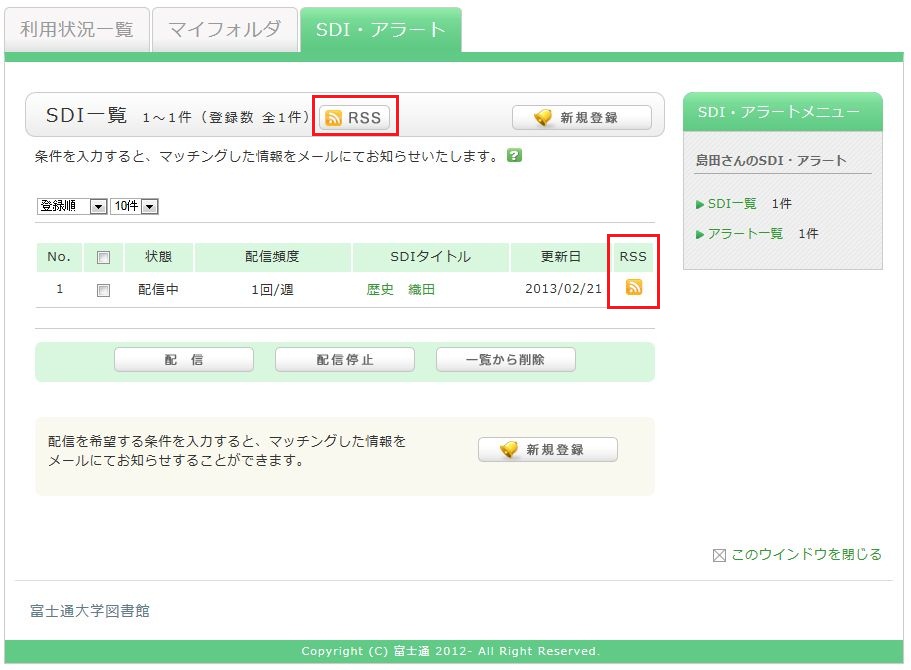
「RSS」のボタンから、RSSリーダに登録を行うことができます。
RSSリーダに登録を行えば、OPACの確認を行わなくても、該当の資料の
新着有無を確認する事ができます。
レビューを書いてみたいのですが、レビューが書かれている資料がありませんでした。 気軽に書いても良いものでしょうか。
カテゴリ:
5.1.パーソナルサービスについて
書誌の詳細画面上から、「この書籍のレビューを書く」を選択する事で、
投稿できます。
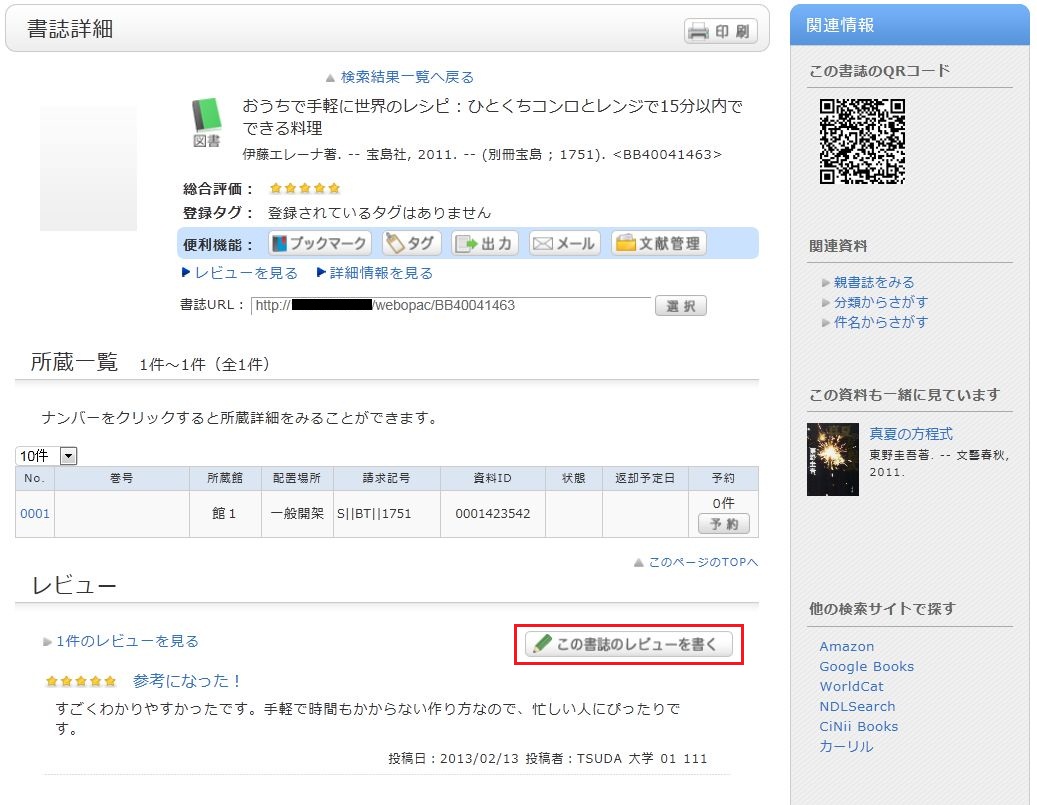
ただし、大変申し訳ないですが、図書館側で画面上で表示をしてよいか、
事前に確認をさせていただいています。
このため、画面上への表示に時間がかかる場合があります。
また、場合によっては画面上での表示を控えさせていただく場合がありますので、
ご容赦ください。
なお、投稿者の方の情報は、個人情報はわからない仕組みを入れさせて頂いています。
レビュー登録の方法は?
カテゴリ:
5.1.パーソナルサービスについて
レビューの入力
- レビューを書く書誌を確認し、評価を★の数(1-5)で決めて、レビューのタイトル・本文を入力、【投稿】をクリックします。
HTMLタグと機種依存文字は使用できません。 - 登録内容の確認を行い、内容に間違いがなければ【決定】を、入力をやり直す場合は【入力し直す】をクリックします。
- レビューが掲載されたときには、レビューのタイトル・本文以外に、投稿日・所属部署・利用者区分が掲載されます。
レビューの評価
レビューに対してコメントをしたり、参考票を投じたり、不適切なレビューとして通報することができます。
レビュー詳細画面から、それぞれ
- このレビューは参考になりましたか? ? はい ? いいえ
- 不適切なレビューとして報告する
- このレビューにコメントを書く

自分が書いたレビューを確認するには?
カテゴリ:
5.1.パーソナルサービスについて
タグ登録の方法は?
カテゴリ:
5.1.パーソナルサービスについて
タグ登録は、教職員のみ登録できます。
方法1) 書誌検索結果一覧画面で、タグ登録したい書誌のチェックボックスにチェックを入れて、 をクリックする
方法2) 書誌詳細画面でをクリックする
他のタグを参考にする
同じタグをつけることで、同じタグがついている書誌をまとめて検索することができます。
タグの履歴を確認する
タグの履歴は、OPAC > マイフォルダ > 右メニューの【タグ履歴】から確認できます。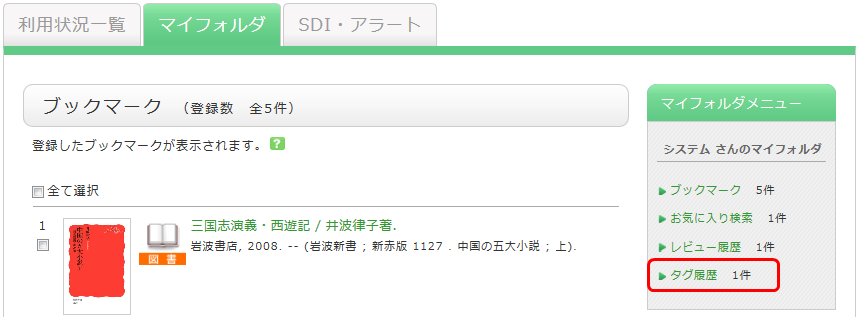
タグが不適切な場合は?
タグの内容が不適切、資料に合わないと思われた場合は、ご連絡ください。
書誌詳細画面の「登録タグ」の後ろにある「不正なタグを報告する」をクリックして、通報登録してください。
自分がつけたタグを確認するには?
カテゴリ:
5.1.パーソナルサービスについて